
接入喵 Push
如果你的项目或服务需要为一个或多个用户发送推送通知,例如,监控类服务通过用户主动配置接收渠道来发送通知。那么,不妨为你的服务添加喵 Push 通知渠道。它非常容易接入,你甚至可以直接把当前文档喂给 AI 完成开发。
与其他同类渠道类似,喵 Push 使用推送密钥作为发送通知的凭据。有所不同的是,我们推荐所有项目和第三方服务通过创建应用授权的形式获取专属的推送密钥。这种方式需要发起方预设自身的品牌化名称和用途描述,用户体验更好,且可以一键完成授权。
通知设置最佳实践
如果喵 Push 是可选通知渠道,最佳实践是在设置中同时提供 推送密钥输入框 和 「连接喵 Push」按钮。用户可选择一键连接或将已有的密钥粘贴填入。对于一键连接按钮,可以通过接入 SDK(见下文)快速在你的项目中使用,无需自己实现逻辑。用户授权成功后即可向输入框自动填入密钥,之后复用相同的表单提交来保存获取到的密钥即可。
当然,除了浏览器获取,你也可以在本地客户端程序或服务端中申请授权并获取密钥。下面将分别介绍两种方法。
本地工具或服务端申请授权
创建授权请求。 从 CLI、本地程序或后端发起以下请求。在
metadata字段中写入用户能辨认的服务名和用途。shcurl -fsS https://accounts.meowpush.com/api/v1/application-authorization-requests \ -H 'Content-Type: application/json' \ -d '{"mode":"create","metadata":{"name":"Build Monitor","description":"构建完成时发送通知"}}'让用户批准授权。 将返回的
authorization_url作为链接或二维码展示给用户。领取并保存密钥。 使用返回的
request_id和poll_secret轮询授权查询接口。一旦用户完成授权,即可获取到应用推送密钥、重授权凭证等数据。
查看 应用授权 API 了解完整的请求流程和字段。
在浏览器中用 SDK 一键连接
使用 Connect SDK,即可一键将连接按钮渲染在页面上。用户点击按钮后,SDK 将唤起喵 Push 授权窗口。用户完成授权后,SDK 会回调推送密钥,将其设置到表单或直接保存即可。
浏览器授权演示
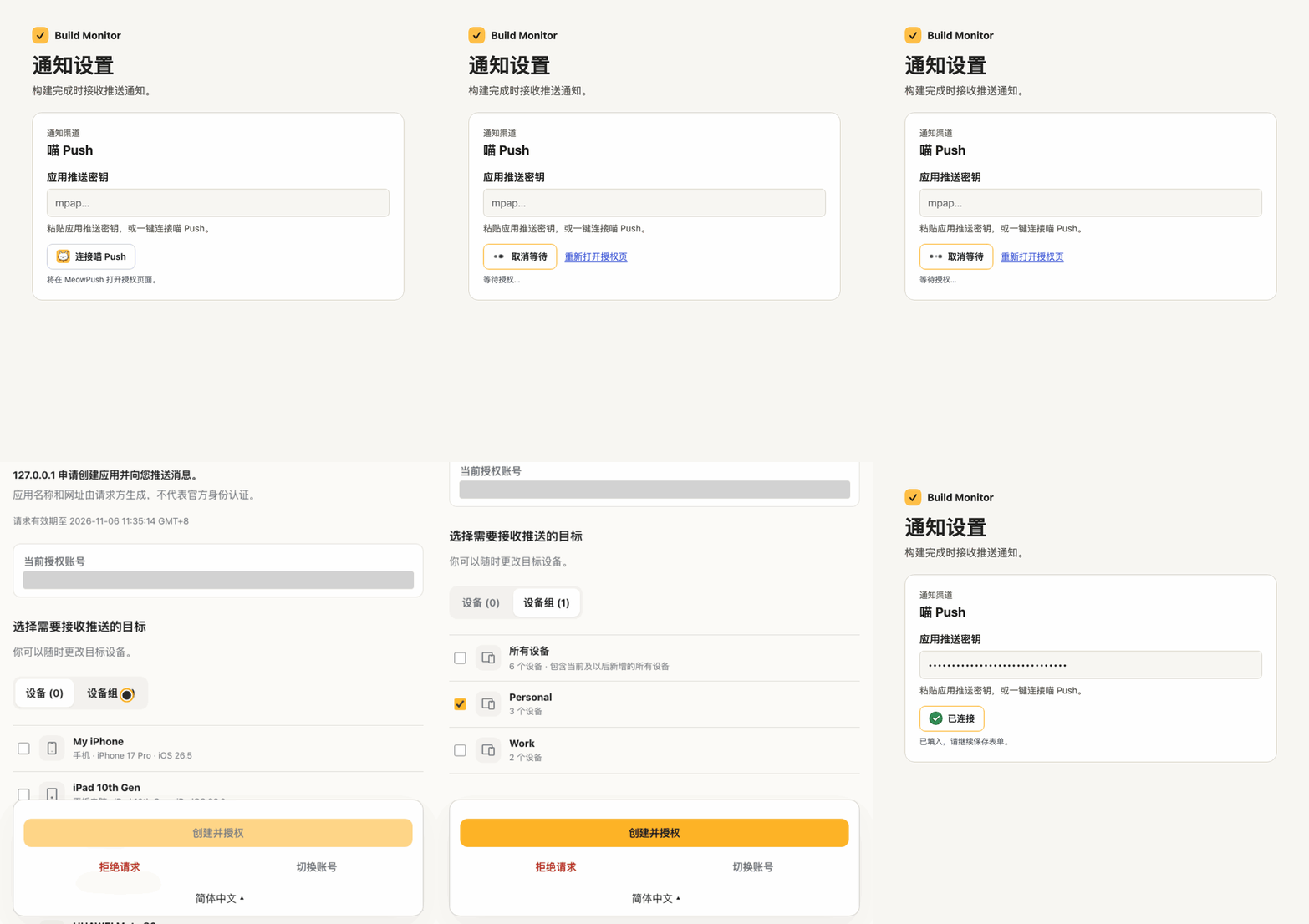
以下是前端项目的接入示例:
npm install @azurdream/meowpush-app-connect<label for="meowpush-key">应用推送密钥</label>
<input id="meowpush-key" name="push_key" type="password" autocomplete="off">
<div id="connect-meowpush"></div>import { mountButton } from '@azurdream/meowpush-app-connect/ui';
import '@azurdream/meowpush-app-connect/styles.css';
const input = document.querySelector('#meowpush-key');
const connection = mountButton('#connect-meowpush', {
application: {
name: 'Build Monitor',
description: '构建完成时发送通知',
websiteUrl: 'https://service.example',
iconUrl: 'https://service.example/icon.png',
},
onSuccess({ pushKey }) {
input.value = pushKey;
input.dispatchEvent(new Event('input', { bubbles: true }));
},
})
// 移除表单或切换设置所属账号时调用 connection.destroy()。若面向传统页面,你还可以直接通过 CDN 形式引入 <script> 脚本,无需依赖现代 Web 的模块化能力。
如果希望自定义 UI 或交互逻辑,你也可以只使用 SDK 提供的 connect 函数。
更多使用方法,请参考 SDK 文档。
发送推送
持有推送密钥即可发送通知。由后端或本地程序向 https://send.meowpush.com/ 发送请求。每个请求应单独使用一个应用推送密钥。
curl -fsS https://send.meowpush.com/ \
  -H 'Content-Type: application/json' \
  -d '{"key":"<APPLICATION_PUSH_KEY>","title":"Build Monitor","body":"构建已完成"}'
关于发送接口的可选参数和响应,请参考 发送通知 API。