
应用
应用(Application)是管理单个推送来源或推送用途的独立单元,例如 AI Agent、第三方软件、服务器监控或定时脚本。每个应用有自己的推送密钥和接收目标,适合长期使用,也是目前推荐的接入方式。
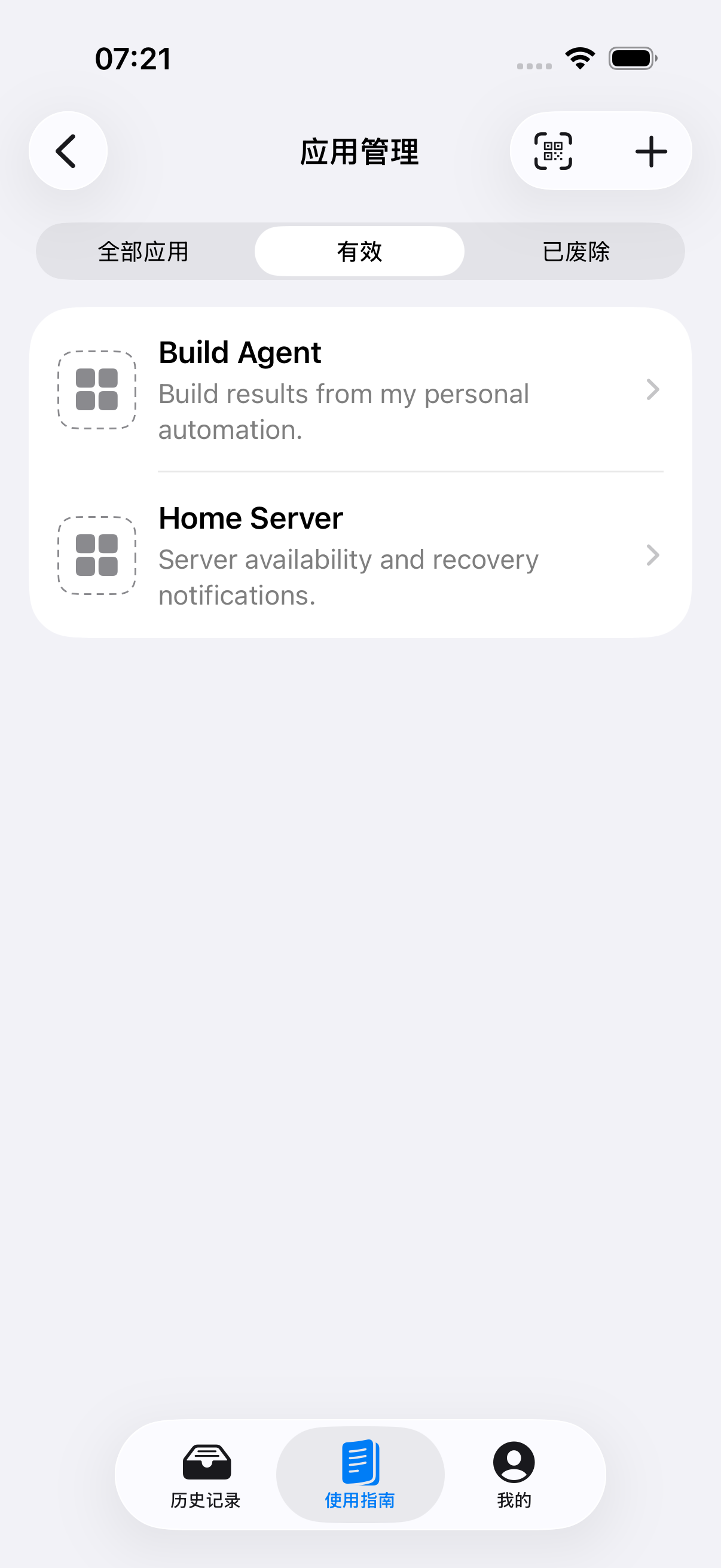
建议为不同来源分别创建应用,例如用 Home Server 接收家庭服务器告警、用 Build Agent 接收构建结果、用 Daily Summary 接收每日摘要。这样可以分别管理它们,而不必让所有程序共用一个设备密钥。
以下 App 操作截图来自 iOS,你亦可在 MeowPush 账户管理 创建和管理应用。
选择接收目标
一个应用可以选择一台或多台设备,也可以选择 设备组,例如:
- 只想在手机上接收:选择单台手机。
- 希望所有办公设备一起接收:选择自定义的
Work设备组。 - 希望账号下当前和以后新增的设备都接收:选择「所有设备」组(不推荐)。
你可以随时在应用详情中调整目标,发送方无需更新该应用推送密钥。
让 Agent 或第三方软件申请授权
支持 MeowPush 应用授权的 AI Agent 或软件服务,可以发起授权请求并展示授权链接或二维码。通过跳转 MeowPush App 或在授权网页中确认后,它就能取得所需的推送密钥。
- 在 Agent 或第三方软件中开始接入 MeowPush,取得
https://accounts.meowpush.com/new-app?rid=…授权链接或包含该链接的二维码; - 在 MeowPush App 中,打开「我的」→「应用授权」扫描二维码或粘贴链接。也可以直接打开授权链接,在网页中登录或跳转到 App;
- 核对应用名称和说明,并选择接收设备或设备组;
- 点击「创建并授权」,即可返回原来的 Agent 会话或软件确认配置结果。
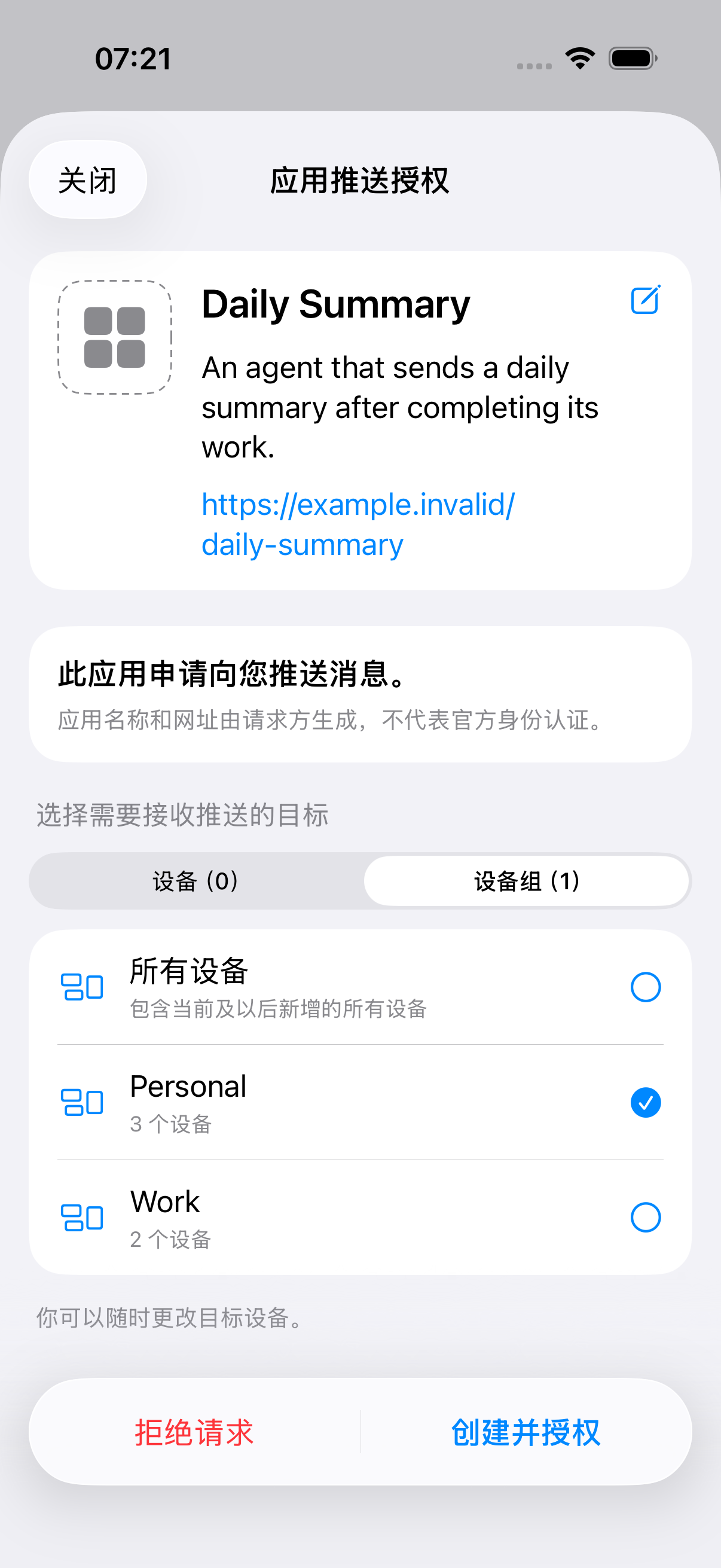
应用名称、说明、网站链接和图标由申请方提供。批准前,请确认该请求来自你正在使用的 AI Agent 或已知服务。
自己创建应用并复制密钥
如果你使用的脚本或软件只支持填写推送密钥(无论是设备密钥、设备组密钥还是应用推送密钥),或者你希望自己管理接入,也可以在 App 中手动创建应用。下面以 iPhone App 为例:
- 打开「我的」→「应用管理」,点击右上角的 +;
- 填写应用名称,按需补充描述和网站。例如,将构建监控的推送命名为
Build Monitor; - 选择至少一个接收设备或设备组,然后点击「创建应用」;
- 创建完成后,复制「应用推送密钥」填入发送程序的配置中。之后也可以在应用详情中再次复制密钥。
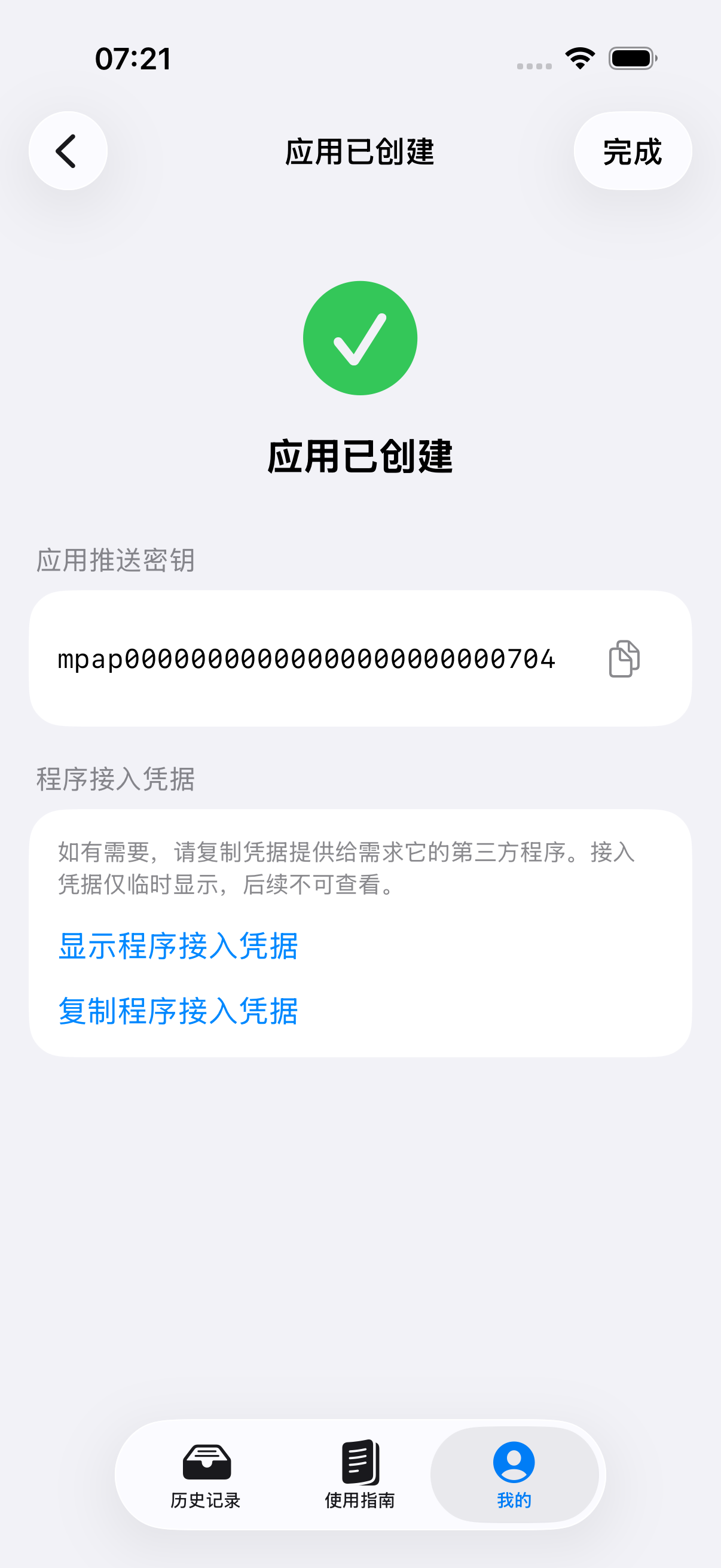
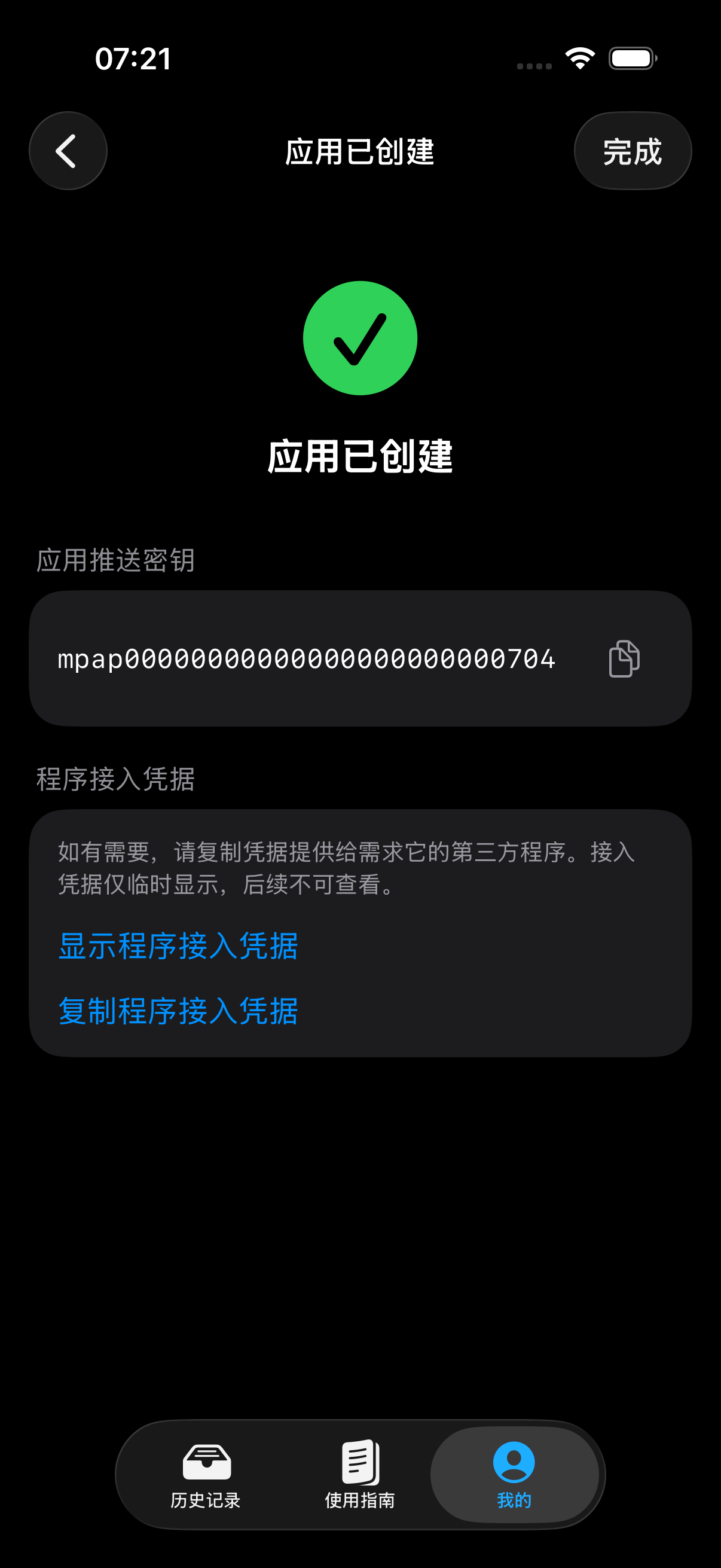
应用推送密钥以 mpap 开头,使用方式与设备密钥相同。完整请求字段和响应说明见 API 指南。
管理或停止接入
在 App 的「应用管理」或 MeowPush 账户管理 打开对应应用,即可管理此应用:
- 调整接收目标:调整发送到任意设备或设备组。
- 重置推送密钥:若发现密钥泄漏,可重置密钥并重新配置。
- 废除应用:永久停止该应用的授权。需要重新接入时,需创建新应用。
为自己的软件接入授权
如果你正在开发 AI Agent 工具、开源项目、第三方应用或集成服务,希望用户可以低门槛快速接入 MeowPush 作为一个可选的通知渠道,那么使用一个友好傻瓜式的用户引导是非常 exciting 的,你甚至不需要为此准备任何教程。以下是最佳实践:
- 预设一个固定或动态生成的应用信息模板以描述推送用途;
- 调用 MeowPush 应用授权 API,传入名称、描述说明等应用信息;
- 将接口返回的授权链接展示给用户,或直接在系统浏览器打开(可以自动跳转 App);
- 等待用户返回确认后查询结果(或后台轮询),即可获取并存储推送密钥和其他凭据;
- 在需要发送通知的时候取出该推送密钥,调用 API 发送!
更多细节,请参考:API - 请求应用授权。